Domain karabiner24.de kaufen?
Wir ziehen mit dem Projekt
karabiner24.de um.
Sind Sie am Kauf der Domain
karabiner24.de interessiert?
domain@kv-gmbh.de · 0541-91531010
Domain karabiner24.de kaufen?
Wie schließe ich zwei Bildschirme an?
Um zwei Bildschirme anzuschließen, benötigst du entweder eine Grafikkarte mit zwei Videoausgängen oder einen Adapter, der einen zusätzlichen Videoausgang hinzufügt. Verbinde einfach die beiden Bildschirme mit den entsprechenden Kabeln (z.B. HDMI, DisplayPort oder VGA) mit den Videoausgängen deines Computers oder der Grafikkarte. Stelle dann in den Einstellungen deines Betriebssystems ein, wie die Bildschirme angeordnet und genutzt werden sollen. **
Wie schließe ich die Bildschirme an?
Um die Bildschirme anzuschließen, benötigst du in der Regel ein HDMI- oder VGA-Kabel, je nachdem welche Anschlüsse dein Computer und die Bildschirme haben. Verbinde einfach das Kabel mit dem entsprechenden Anschluss am Computer und stecke das andere Ende in den entsprechenden Anschluss am Bildschirm. Stelle sicher, dass die Bildschirme eingeschaltet sind und wähle die richtige Eingangsquelle auf den Bildschirmen aus, um das Bild des Computers anzuzeigen. **

Ähnliche Suchbegriffe für Matte Bildschirme
Top-Angebote
Produkte zum Begriff Matte Bildschirme:
-
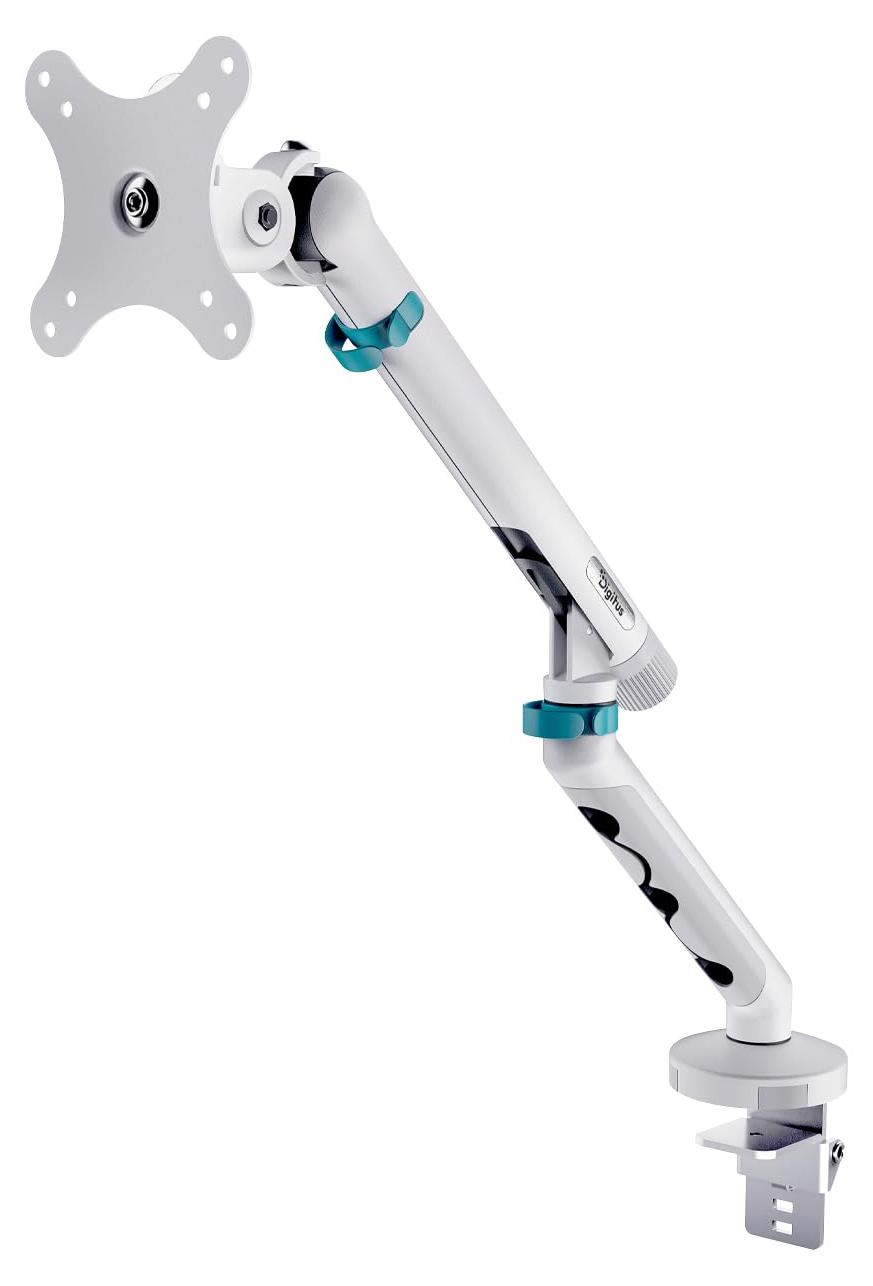
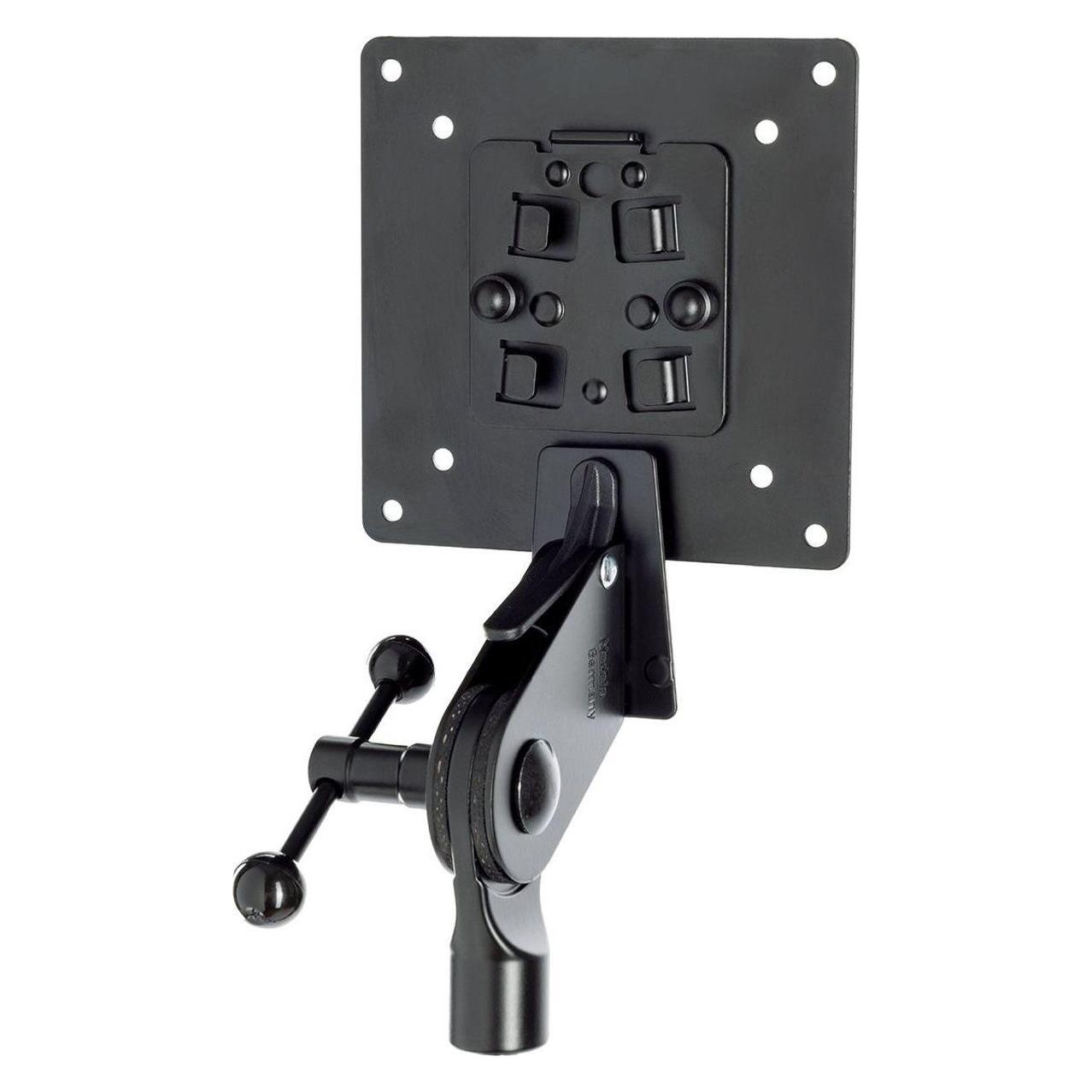
Monitorhalterung für Tische, weiß - für Bildschirme bis 35 Zoll - mit mechanischer Feder - geeignet für flache und gebogene BildschirmeDiese Monitorhalterung wurde für Nutzer entwickelt, die eine flexible und stabile Lösung zur Befestigung eines einzelnen Monitors bis zu 35 Zoll suchen. Sie ist ideal für Home-Office-Arbeitsplätze und Büros, wo Platz und Ergonomie wichtig sind. Die weiße Oberfläche sorgt für ein modernes und frisches Aussehen auf jedem Schreibtisch. Dank der praktischen Tischklemme und der Durchführungsöffnung lässt sich diese Halterung mühelos an nahezu jedem Schreibtisch mit einer Mindestplattenstärke von 5 mm befestigen. Das System ist mit den VESA-Standards 75x75 und 100x100 kompatibel und unterstützt Bildschirme bis zu einem Gewicht von maximal 10 kg. Die integrierte mechanische Feder ermöglicht es, die Höhe und den Winkel Ihres Bildschirms präzise und ohne Werkzeug einzustellen. Sie profitieren von maximaler Flexibilität durch die umfangreichen Einstellmöglichkeiten: Neigen Sie den Bildschirm von plus 90 bis minus 45 Grad, schwenken Sie ihn vollständig nach links oder rechts und drehen Sie ihn um401,99 €*Versand: 0,00 €Sichere Weiterleitung zum Anbieter
-
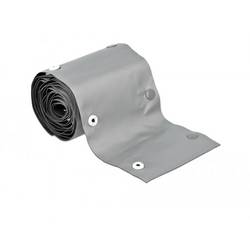
Delock - Kabelschutz mit Schnappverschluss-Befestigung 20726Dieser Kabelschlauch von Delock eignet sich zum Bündeln von freiliegenden Kabeln, elektrischen Leitungen oder Drähten, um diese vor Verschmutzungen oder Beschädigungen zu schützen. Mit Knopfverschluss und wiederverwendbar Der Knopfverschluss ermöglicht ein mehrfaches Hinzufügen und Entfernen der Kabel durch Öffnen und Schließen des Kabelschlauches. Ausgezeichnete Beständigkeit Der Kabelschlauch zeichnet sich durch seine hohe Abriebfestigkeit, Flexibilität und Hitzebeständigkeit aus.7,99 €*Versand: 4,95 €Sichere Weiterleitung zum Anbieter
-
Wie schließe ich zwei Bildschirme an?
Um zwei Bildschirme anzuschließen, benötigst du entweder eine Grafikkarte mit zwei Videoausgängen oder einen Adapter, der einen zusätzlichen Videoausgang hinzufügt. Verbinde einfach die beiden Bildschirme mit den entsprechenden Kabeln (z. B. HDMI, DisplayPort oder VGA) mit den Videoausgängen deines Computers oder der Grafikkarte. Stelle dann in den Displayeinstellungen deines Betriebssystems ein, wie die Bildschirme angeordnet sein sollen (z. B. erweitert oder gespiegelt). **
-
Wie schließe ich zwei Bildschirme über DisplayPort an?
Um zwei Bildschirme über DisplayPort anzuschließen, benötigst du entweder eine Grafikkarte mit zwei DisplayPort-Anschlüssen oder einen DisplayPort-Hub. Verbinde einfach den ersten Bildschirm mit dem DisplayPort-Anschluss deines Computers oder der Grafikkarte und den zweiten Bildschirm mit dem zweiten DisplayPort-Anschluss oder dem DisplayPort-Hub. Stelle sicher, dass beide Bildschirme eingeschaltet sind und wähle die gewünschte Anzeigeoption in den Display-Einstellungen deines Computers aus. **
-
Wie schließe ich Bildschirme an meinen Laptop an?
Um Bildschirme an deinen Laptop anzuschließen, benötigst du in der Regel einen HDMI-, VGA- oder DisplayPort-Anschluss an deinem Laptop. Verbinde einfach das entsprechende Kabel zwischen dem Laptop und dem Bildschirm. Stelle sicher, dass der Bildschirm eingeschaltet ist und das Eingangssignal richtig eingestellt ist. **
-
Wie schließe ich eine PS4 an zwei Bildschirme an?
Um eine PS4 an zwei Bildschirme anzuschließen, benötigst du entweder einen HDMI-Splitter oder eine HDMI-Switch-Box. Mit einem HDMI-Splitter kannst du das Signal der PS4 auf zwei Bildschirme gleichzeitig verteilen. Mit einer HDMI-Switch-Box kannst du zwischen den beiden Bildschirmen hin- und herschalten. Schließe einfach den HDMI-Ausgang der PS4 an den Splitter oder die Switch-Box an und verbinde dann die beiden Bildschirme mit den entsprechenden HDMI-Ausgängen. **

Wie schließe ich eine PS4 an zwei Bildschirme an?
Um eine PS4 an zwei Bildschirme anzuschließen, benötigst du einen HDMI-Splitter. Verbinde den HDMI-Ausgang der PS4 mit dem Eingang des Splitters und verbinde dann die beiden Ausgänge des Splitters mit den beiden Bildschirmen. Stelle sicher, dass beide Bildschirme eingeschaltet sind und das HDMI-Signal empfangen können. **
Wie schließe ich zwei Bildschirme mit VGA-Anschluss an?
Um zwei Bildschirme mit VGA-Anschluss anzuschließen, benötigst du entweder eine Grafikkarte mit zwei VGA-Ausgängen oder einen VGA-Splitter. Verbinde einfach die VGA-Kabel der beiden Bildschirme mit den entsprechenden Ausgängen der Grafikkarte oder des Splitters. Stelle sicher, dass die Bildschirme eingeschaltet sind und die richtige Eingangsquelle ausgewählt haben. **
Top-Angebote
Produkte zum Begriff Matte Bildschirme:
-
Kensington 23.6" (16:9) Blickschutzfilter für BildschirmeSchützen Sie Ihren Bildschirm vor unerwünschten Blicken. Der Datenschutz beginnt bereits mit dem Schutz des Bildschirms. Beschränkt den Blickwinkel auf 30° und schützt so Ihre sensiblen Daten vor neugierigen Blicken. Reduziert das schädliche Blaulicht um bis zu 42 % und entlastet damit die Augen. Der innovative Reflexionsschutz reduziert deutlich Rückstrahlungen und erhöht damit die Klarheit des Bildschirms. Die Schutzbeschichtung zur Vermeidung von Fingerabdrücken sorgt für einen sauberen Bildschirm.80,38 €*Versand: 5,99 €Sichere Weiterleitung zum Anbieter
-
Monitorhalterung für Tische, weiß - für Bildschirme bis 35 Zoll - mit mechanischer Feder - geeignet für flache und gebogene BildschirmeDiese Monitorhalterung wurde für Nutzer entwickelt, die eine flexible und stabile Lösung zur Befestigung eines einzelnen Monitors bis zu 35 Zoll suchen. Sie ist ideal für Home-Office-Arbeitsplätze und Büros, wo Platz und Ergonomie wichtig sind. Die weiße Oberfläche sorgt für ein modernes und frisches Aussehen auf jedem Schreibtisch. Dank der praktischen Tischklemme und der Durchführungsöffnung lässt sich diese Halterung mühelos an nahezu jedem Schreibtisch mit einer Mindestplattenstärke von 5 mm befestigen. Das System ist mit den VESA-Standards 75x75 und 100x100 kompatibel und unterstützt Bildschirme bis zu einem Gewicht von maximal 10 kg. Die integrierte mechanische Feder ermöglicht es, die Höhe und den Winkel Ihres Bildschirms präzise und ohne Werkzeug einzustellen. Sie profitieren von maximaler Flexibilität durch die umfangreichen Einstellmöglichkeiten: Neigen Sie den Bildschirm von plus 90 bis minus 45 Grad, schwenken Sie ihn vollständig nach links oder rechts und drehen Sie ihn um401,99 €*Versand: 0,00 €Sichere Weiterleitung zum Anbieter
-
Wie schließe ich zwei Bildschirme an?
Um zwei Bildschirme anzuschließen, benötigst du entweder eine Grafikkarte mit zwei Videoausgängen oder einen Adapter, der einen zusätzlichen Videoausgang hinzufügt. Verbinde einfach die beiden Bildschirme mit den entsprechenden Kabeln (z.B. HDMI, DisplayPort oder VGA) mit den Videoausgängen deines Computers oder der Grafikkarte. Stelle dann in den Einstellungen deines Betriebssystems ein, wie die Bildschirme angeordnet und genutzt werden sollen. **
-
Wie schließe ich die Bildschirme an?
Um die Bildschirme anzuschließen, benötigst du in der Regel ein HDMI- oder VGA-Kabel, je nachdem welche Anschlüsse dein Computer und die Bildschirme haben. Verbinde einfach das Kabel mit dem entsprechenden Anschluss am Computer und stecke das andere Ende in den entsprechenden Anschluss am Bildschirm. Stelle sicher, dass die Bildschirme eingeschaltet sind und wähle die richtige Eingangsquelle auf den Bildschirmen aus, um das Bild des Computers anzuzeigen. **
-
Wie schließe ich zwei Bildschirme an?
Um zwei Bildschirme anzuschließen, benötigst du entweder eine Grafikkarte mit zwei Videoausgängen oder einen Adapter, der einen zusätzlichen Videoausgang hinzufügt. Verbinde einfach die beiden Bildschirme mit den entsprechenden Kabeln (z. B. HDMI, DisplayPort oder VGA) mit den Videoausgängen deines Computers oder der Grafikkarte. Stelle dann in den Displayeinstellungen deines Betriebssystems ein, wie die Bildschirme angeordnet sein sollen (z. B. erweitert oder gespiegelt). **
-
Wie schließe ich zwei Bildschirme über DisplayPort an?
Um zwei Bildschirme über DisplayPort anzuschließen, benötigst du entweder eine Grafikkarte mit zwei DisplayPort-Anschlüssen oder einen DisplayPort-Hub. Verbinde einfach den ersten Bildschirm mit dem DisplayPort-Anschluss deines Computers oder der Grafikkarte und den zweiten Bildschirm mit dem zweiten DisplayPort-Anschluss oder dem DisplayPort-Hub. Stelle sicher, dass beide Bildschirme eingeschaltet sind und wähle die gewünschte Anzeigeoption in den Display-Einstellungen deines Computers aus. **
Ähnliche Suchbegriffe für Matte Bildschirme
-
Delock - Kabelschutz mit Schnappverschluss-Befestigung 20726Dieser Kabelschlauch von Delock eignet sich zum Bündeln von freiliegenden Kabeln, elektrischen Leitungen oder Drähten, um diese vor Verschmutzungen oder Beschädigungen zu schützen. Mit Knopfverschluss und wiederverwendbar Der Knopfverschluss ermöglicht ein mehrfaches Hinzufügen und Entfernen der Kabel durch Öffnen und Schließen des Kabelschlauches. Ausgezeichnete Beständigkeit Der Kabelschlauch zeichnet sich durch seine hohe Abriebfestigkeit, Flexibilität und Hitzebeständigkeit aus.7,99 €*Versand: 4,95 €Sichere Weiterleitung zum Anbieter
-
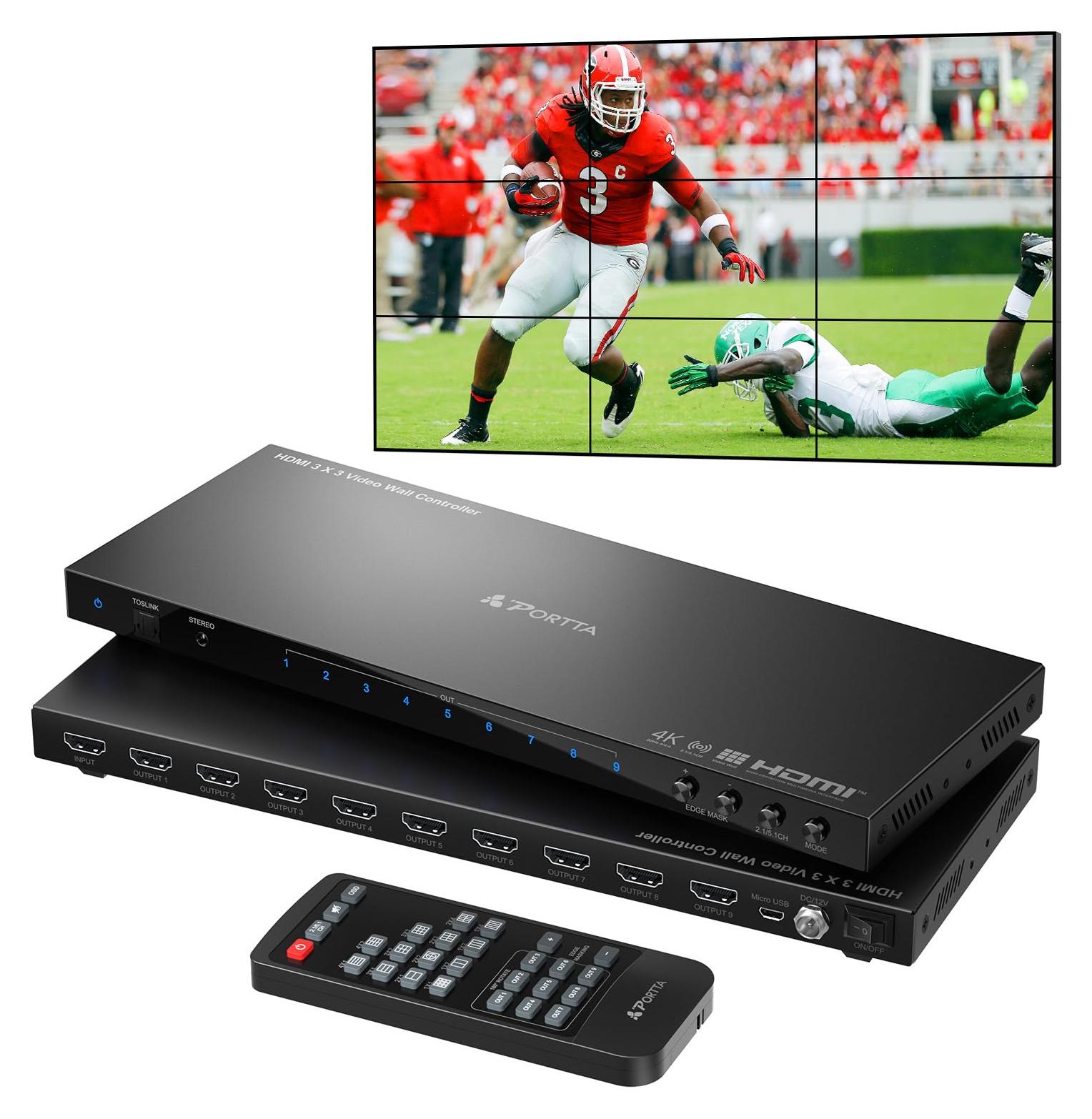
Steuerungseinheit für Videowände - HDMI - 3x3 - 4K - 9 BildschirmeDieser Video-Wall-Controller verteilt einen HDMI-Eingang auf maximal neun HDMI-Bildschirme. So können Sie eine Videowand für Werbung, Präsentationen und Informationsdisplays erstellen.19 Anzeigemodi, darunter 3x3, 2x2 und 1x44K 30Hz-Eingang und 1080p 60Hz-Ausgang pro BildschirmBildrotation um 180 Grad im Modus 1 bis 12Randmaskierung von 8 PixelnAudioausgabe über Toslink (5.1 Kanal) und 3,5 mm (2.0 Kanal)Bedienung mit Tasten, IR-Fernbedienung oder RS232Lieferumfang1 HDMI-Video-Wall-Controller1 IR-Fernbedienung1 Netzteil2 Montageohren1 Bedienungsanleitung363,87 €*Versand: 0,00 €Sichere Weiterleitung zum Anbieter
-
Wie schließe ich Bildschirme an meinen Laptop an?
Um Bildschirme an deinen Laptop anzuschließen, benötigst du in der Regel einen HDMI-, VGA- oder DisplayPort-Anschluss an deinem Laptop. Verbinde einfach das entsprechende Kabel zwischen dem Laptop und dem Bildschirm. Stelle sicher, dass der Bildschirm eingeschaltet ist und das Eingangssignal richtig eingestellt ist. **
-
Wie schließe ich eine PS4 an zwei Bildschirme an?
Um eine PS4 an zwei Bildschirme anzuschließen, benötigst du entweder einen HDMI-Splitter oder eine HDMI-Switch-Box. Mit einem HDMI-Splitter kannst du das Signal der PS4 auf zwei Bildschirme gleichzeitig verteilen. Mit einer HDMI-Switch-Box kannst du zwischen den beiden Bildschirmen hin- und herschalten. Schließe einfach den HDMI-Ausgang der PS4 an den Splitter oder die Switch-Box an und verbinde dann die beiden Bildschirme mit den entsprechenden HDMI-Ausgängen. **
-
Wie schließe ich eine PS4 an zwei Bildschirme an?
Um eine PS4 an zwei Bildschirme anzuschließen, benötigst du einen HDMI-Splitter. Verbinde den HDMI-Ausgang der PS4 mit dem Eingang des Splitters und verbinde dann die beiden Ausgänge des Splitters mit den beiden Bildschirmen. Stelle sicher, dass beide Bildschirme eingeschaltet sind und das HDMI-Signal empfangen können. **
-
Wie schließe ich zwei Bildschirme mit VGA-Anschluss an?
Um zwei Bildschirme mit VGA-Anschluss anzuschließen, benötigst du entweder eine Grafikkarte mit zwei VGA-Ausgängen oder einen VGA-Splitter. Verbinde einfach die VGA-Kabel der beiden Bildschirme mit den entsprechenden Ausgängen der Grafikkarte oder des Splitters. Stelle sicher, dass die Bildschirme eingeschaltet sind und die richtige Eingangsquelle ausgewählt haben. **
* Alle Preise verstehen sich inklusive der gesetzlichen Mehrwertsteuer und ggf. zuzüglich Versandkosten. Die Angebotsinformationen basieren auf den Angaben des jeweiligen Shops und werden über automatisierte Prozesse aktualisiert. Eine Aktualisierung in Echtzeit findet nicht statt, so dass es im Einzelfall zu Abweichungen kommen kann. ** Hinweis: Teile dieses Inhalts wurden von KI erstellt.